
Shopifyのメタオブジェクトを CSV で一括登録・更新する|MetaBulkify

文:nor Webツール開発者 プロフィール
Shopify のメタオブジェクトを管理する場面で、こんな経験はありませんか?
- サイズチャートを数十件登録するのに、1件ずつ管理画面で入力していて疲れた
- 素材情報をスプレッドシートで編集したいのに、Shopify 管理画面では1件ずつしか開けない
- 別のストアに同じメタオブジェクトを移したいけれど、手作業でコピペするしかない
- 商品データの一括編集はできるのに、メタオブジェクトはなぜできないのかと困った
これは Shopify 標準の管理画面にメタオブジェクトの一括編集機能が用意されていない ために起きる問題です。1件ずつ手入力する前提で UI が設計されているため、大量データを扱う運用では現実的でない作業時間がかかります。
この問題を解決するために開発した、CSV で一括エクスポート・インポートができる日本語対応の Shopify アプリ「MetaBulkify」をご紹介します。
MetaBulkify を Shopify App Store で見る
メタオブジェクト管理の何が大変なのか
メタオブジェクトは、商品情報以外の構造化データを Shopify 内で一元管理できる強力な機能です。サイズチャート、素材情報、イベント情報、FAQ など、商品とは独立した情報を扱う場面で活躍します。
ただし、データ件数が増えるにつれて、Shopify 管理画面での運用は厳しくなります。
100件のサイズチャートを登録する場合を考えてみてください。1件あたり、定義を選び、エントリ作成画面を開き、フィールドに入力し、保存する。この一連の操作を100回繰り返す必要があります。集中して取り組んでも数時間はかかりますし、その間に入力ミスが入り込む余地もあります。
別のストアへ移行したい、という場面ではさらに困難です。Shopify 標準ではメタオブジェクトのエクスポート機能すら提供されていないため、移行先のストアで全件を手作業で再構築するしかありません。
これらの場面で「もっと効率的な方法はないか」と感じた方に、CSV を使った一括管理という選択肢を提供します。
MetaBulkify でできること
メタオブジェクトを CSV という汎用フォーマットで扱えるようになると、Excel や Google スプレッドシートを使った編集ワークフローを Shopify に持ち込めます。
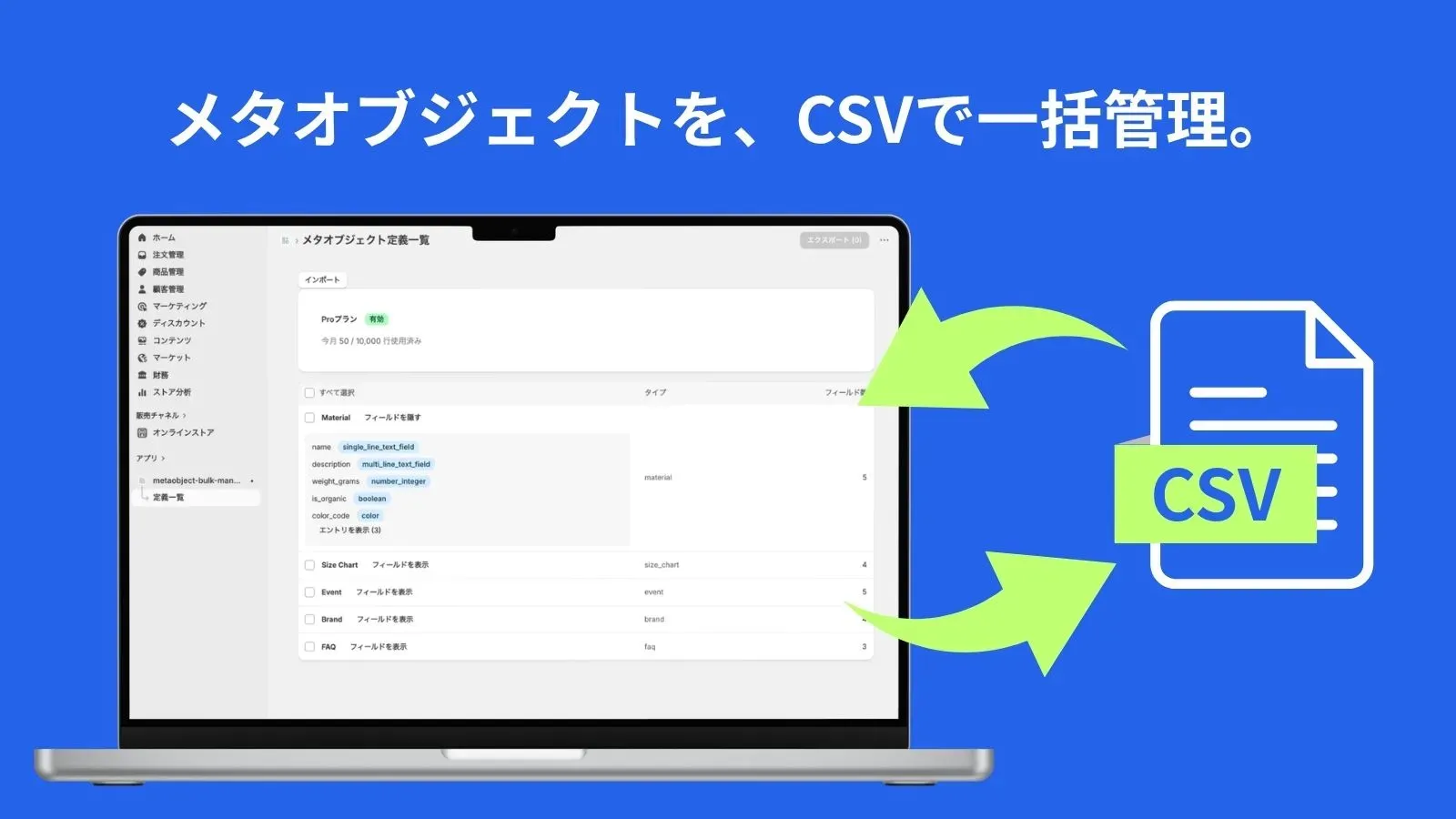
主要な機能は4つです。
1. ワンクリックで CSV エクスポート
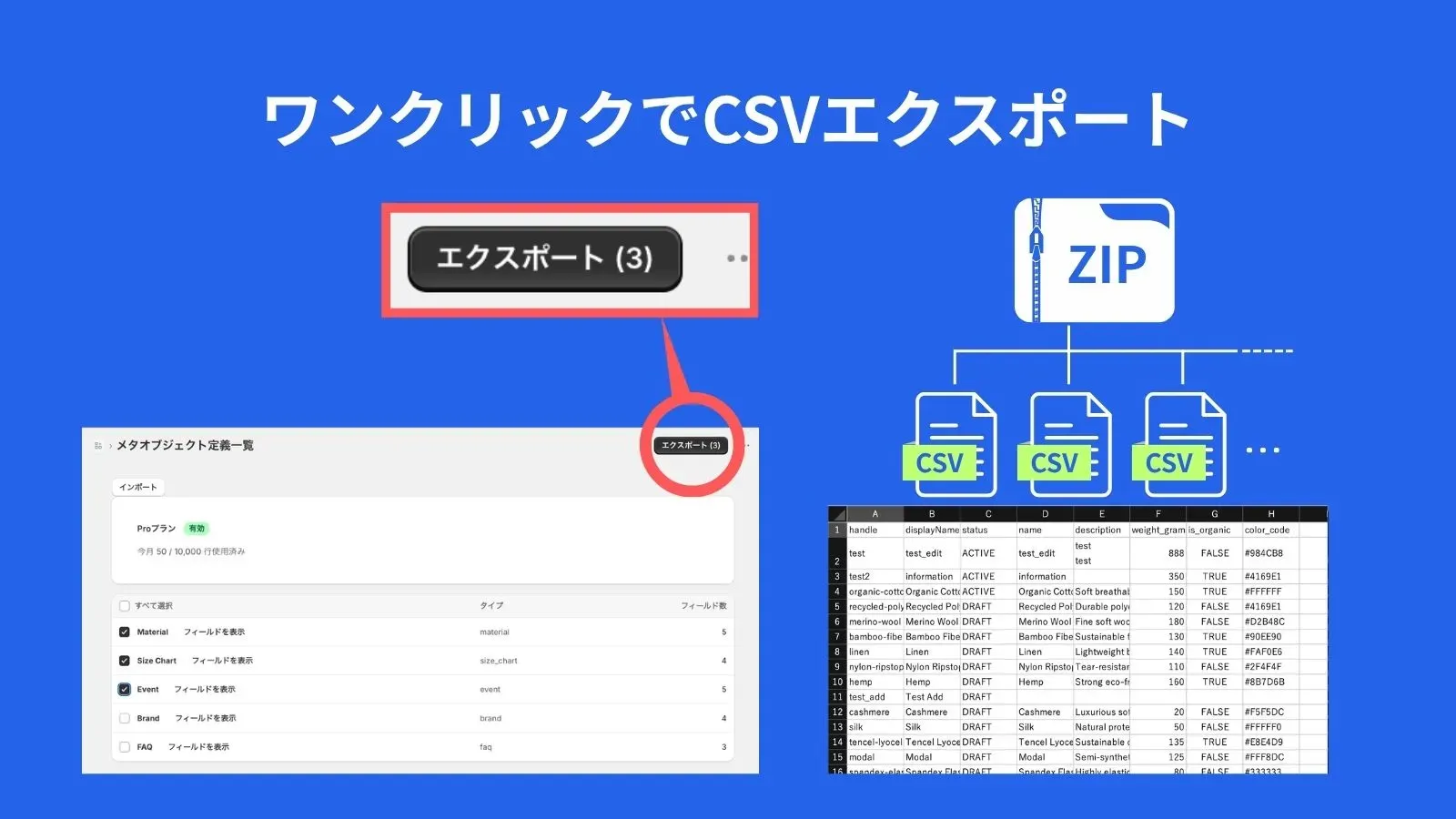
メタオブジェクト定義の一覧から、エクスポートしたい定義を選んでクリックするだけで、CSV ファイルがダウンロードされます。複数の定義を同時に選択した場合は、ZIP ファイルにまとめられて、定義ごとに1つの CSV が含まれます。
エクスポートは すべてのプランで無制限。サイズチャートが100件あっても、1万件あっても、同じワンクリックの操作で完結します。
「まずは現状のメタオブジェクトを CSV で確認したい」「別ストアにエクスポートして比較したい」といった用途なら、無料プランのまま使い続けられます。
2. CSV インポートで一括作成・更新
CSV ファイルをアップロードすると、メタオブジェクトを一括で作成・更新できます。handle カラムを基準にして、すでに存在するエントリは更新、存在しないエントリは新規作成として処理されます。
つまり、エクスポートした CSV をスプレッドシートで編集して再アップロードするだけで、必要な変更だけが反映されます。新規追加と更新を別々のフローで管理する必要はありません。
3. ドライランプレビューで書き込み前確認
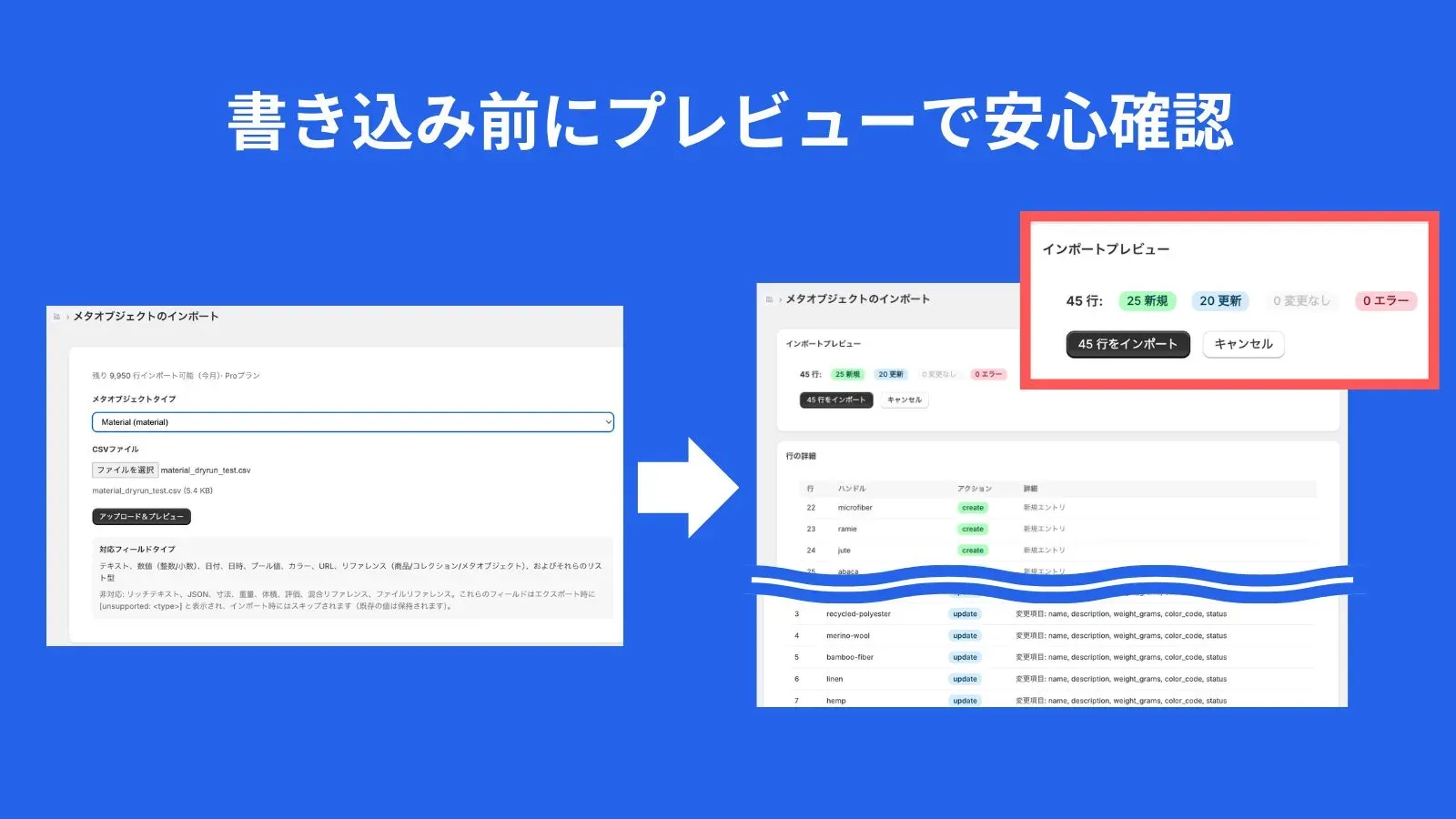
実際にメタオブジェクトを更新する前に、CSV の内容を「新規(NEW)」「更新(UPDATE)」「変更なし(SKIP)」「エラー」の4種類に分類してプレビュー表示します。
書き込んでから「あれ、想定と違う」と気づくのは、精神的にも作業時間的にもダメージが大きいものです。MetaBulkify ではこの失敗を防ぐため、ドライランを先に走らせる設計にしました。
変更があるフィールドの差分項目が表示されるので、「意図した通りの更新になっているか」を1行ずつ確認できます。100行の CSV でも、目視で異常な行があれば気づける設計です。
エラーがある場合は、その理由(型の不一致、必須フィールド欠落など)も表示されるため、CSV を直して再度プレビューする、という編集ループが快適に回ります。
4. インポート進捗が一目でわかる
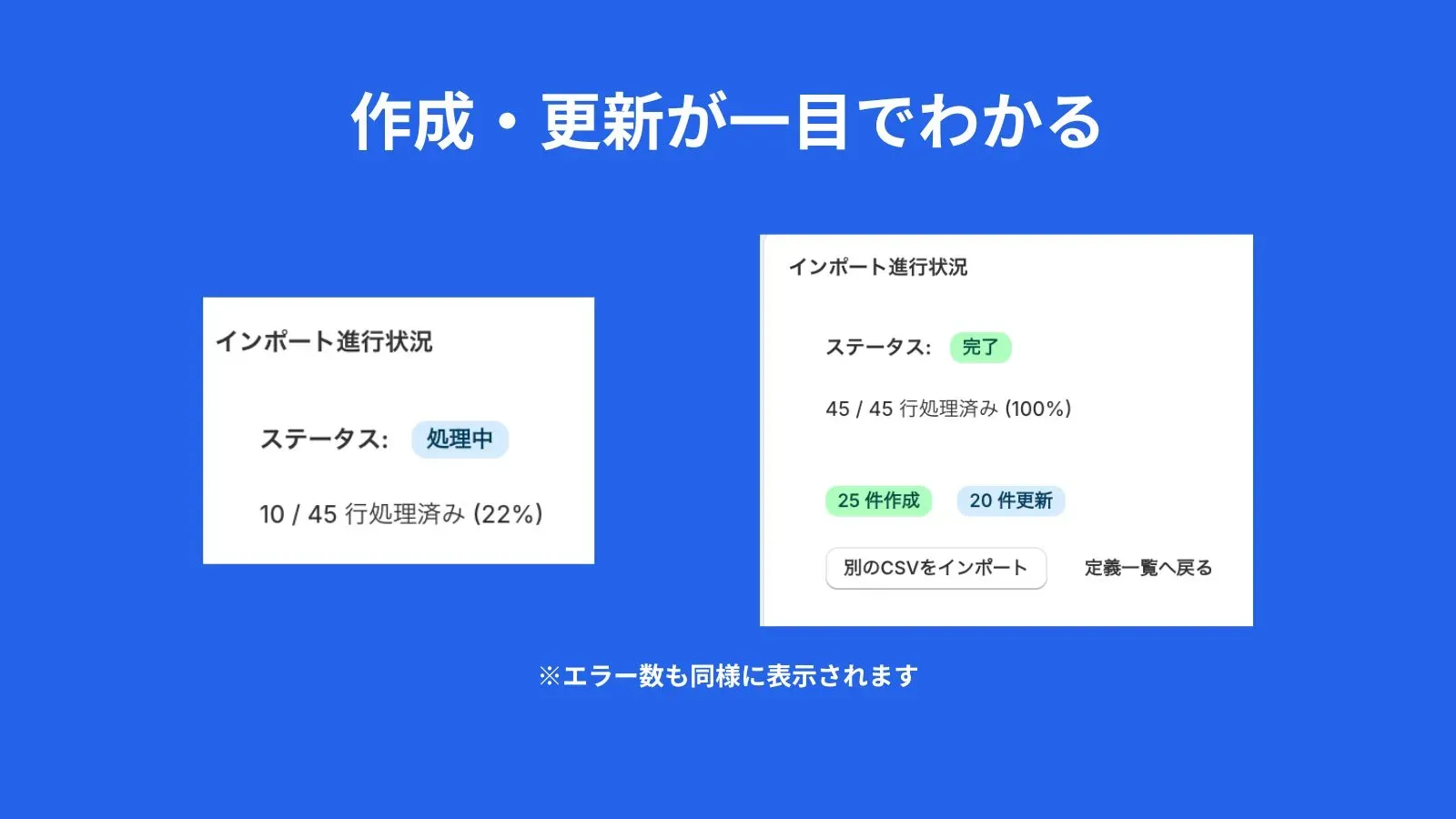
インポート実行中は進捗状況をリアルタイムで確認できます。何件中何件まで処理が完了したか、何件が新規作成で何件が更新されたか、エラーがあれば何件かが、ひとつの画面で把握できます。
大量データのインポートには時間がかかりますが、進捗が見えていれば「処理が止まっていないか」を心配する必要がありません。完了後は結果サマリーが表示され、何が起きたかを後から振り返れます。
日本語に完全対応
管理画面の UI、エラーメッセージ、操作ガイドのすべてが日本語に対応しています。英語ベースの Shopify アプリにありがちな「英語の文言を読み解く負担」なく、日本語環境でそのまま運用できます。
Shopify Admin の言語設定が日本語になっている場合は自動的に日本語UIで表示され、英語にしたい場合は管理画面の言語切り替えで対応できます。
こんな場面で役立つ
MetaBulkify が特に効果を発揮する具体的なユースケースを4つ紹介します。
サイズチャートを大量に登録したい
アパレルストアでサイズチャートをメタオブジェクトとして管理している場合、商品ライン別・国別に数十〜数百件のサイズチャートが必要になることがあります。スプレッドシートで一括作成して CSV インポートすれば、Shopify 管理画面で1件ずつ手入力する作業から解放されます。
素材情報・成分情報を一括更新したい
材料の仕入れ先変更や、表示要件の変更で、複数のメタオブジェクトを一斉に更新する必要が出ることがあります。CSV エクスポート → スプレッドシートで編集 → CSV インポートという流れで、ミスを最小化しながら一括反映できます。
別ストアへデータを移行したい
複数の Shopify ストアを運用している場合、片方で構築したメタオブジェクトをもう一方に移行したいケースがあります。MetaBulkify でエクスポートした CSV を、移行先のストアでインポートするだけで完了します。
外部システムと定期的に同期したい
ERP や PIM などの外部システムから出力された CSV を、定期的に Shopify のメタオブジェクトとして取り込む運用にも対応できます。スマート変更検出により、変更があったエントリだけが処理されるため、無駄な API コールも発生しません。
対応フィールドタイプ
メタオブジェクトのフィールドタイプによって、対応状況が異なります。
対応しているフィールドタイプ
- テキスト(single_line_text_field / multi_line_text_field)
- 数値(number_integer / number_decimal)
- 日付・日時
- ブール値
- カラー
- URL
- リファレンス(商品・コレクション・他のメタオブジェクト)
- 上記のリスト型
リファレンスフィールドについては、CSV にハンドル(例: 商品なら商品ハンドル)を記載するだけで、アプリが内部 ID(GID)に自動変換します。Shopify 内部の gid://shopify/Product/12345 のような ID を意識する必要はありません。
非対応のフィールドタイプ
- リッチテキスト
- JSON
- 寸法・重量・体積
- 評価
- 混合リファレンス
- ファイルリファレンス
非対応のフィールドはエクスポート時に [unsupported: <type>] と表示され、インポート時には既存値が保持されます。アプリが扱えないフィールドのデータが消えることはありません。
料金プラン
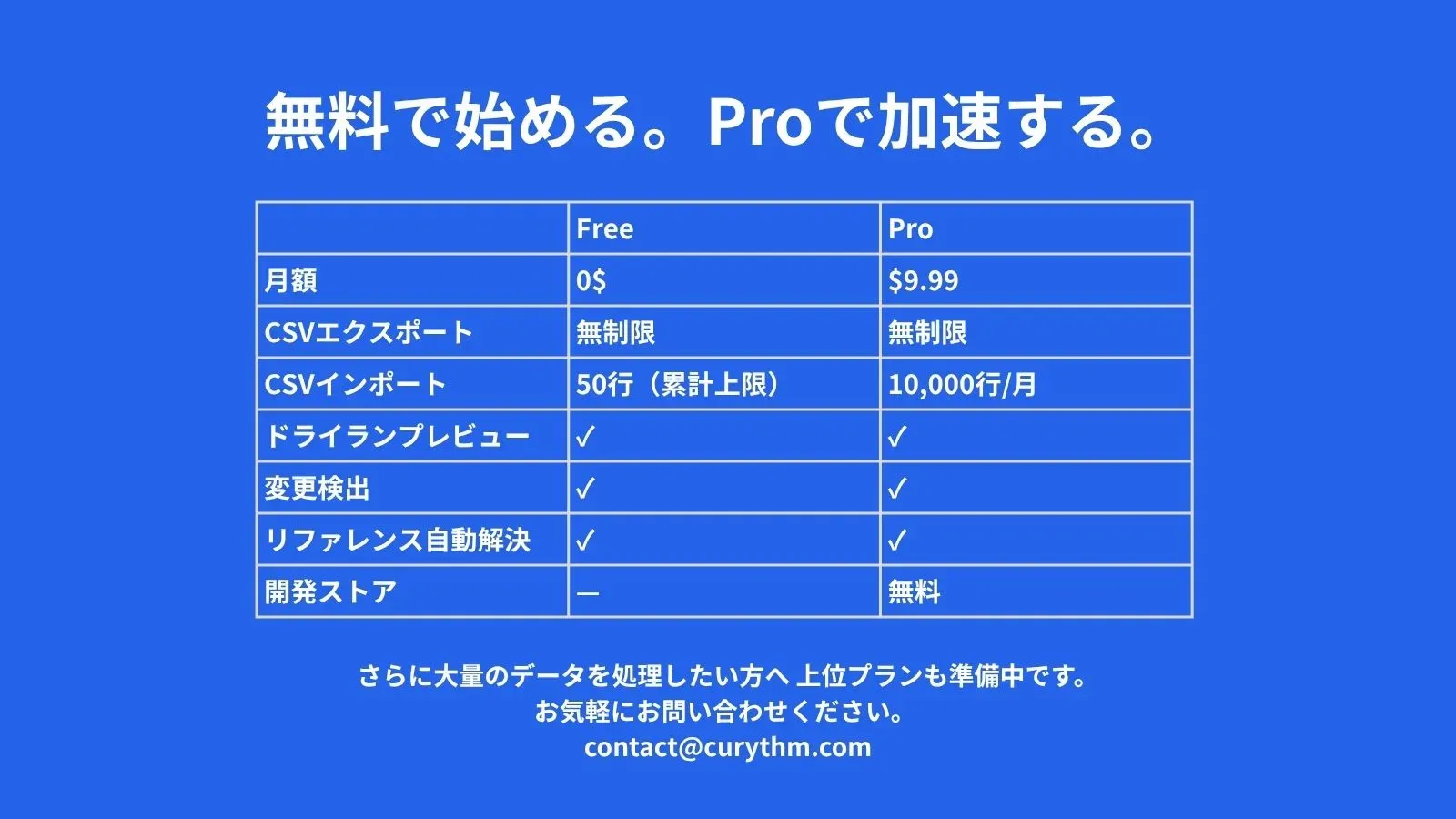
| 項目 | Free | Pro |
|---|---|---|
| 月額 | 0$ | $9.99 |
| CSV エクスポート | 無制限 | 無制限 |
| CSV インポート | 50行(累計上限) | 10,000行/月 |
| ドライランプレビュー | ||
| 変更検出 | ||
| リファレンス自動解決 | ||
| 開発ストア | — | 無料 |
設計の考え方
エクスポートを Free でも無制限にしているのは、まずは現状を把握する用途で気軽に使ってもらいたいからです。Shopify 標準にはエクスポート機能すらないため、CSV で全件取り出せるだけでも運用が楽になるケースがあります。
Free のインポートは50行(累計上限)という設計は、「テストとして動作確認するには十分、本番運用には足りない」という絶妙なラインを目指したものです。月次リセットにすると、毎月コツコツ無料消化される運用になりがちで、本来課金されるべきユースケースが課金されない問題が起きます。累計上限にすることで、本格的に使う段階で自然に Pro への判断に至るファネルにしました。
Pro の10,000行/月は、現実的な運用量の上限を見据えた設定です。これを超える大量処理が定期的に必要なケースは、別途お問い合わせいただいた上で個別対応しています。
開発ストアは Pro 機能をすべて無料で利用できます。本番運用前の検証を妨げないための配慮です。
安全に使える設計
メタオブジェクトはストアの重要なデータの一部です。MetaBulkify では、操作ミスやシステム障害に備えた設計を施しています。
- 書き込み前のドライランプレビュー で、意図しない変更を未然に防ぐ
- スマート変更検出 により、変更がない行はスキップ。不要な上書きが起きない
- 非対応フィールドは既存値を保持。アプリが扱えないフィールドのデータが消えることはない
- クラウド基盤での安定処理 により、大量データのインポートでもタイムアウトせず最後まで完了する
- 進捗の可視化 で、処理状況が常に把握できる
実際のストアデータを扱う以上、「データを壊さない」ことは機能の充実以上に重要だと考えています。
よくある質問
Q. 管理画面は日本語対応していますか? A. はい、UI・エラーメッセージ・操作ガイドのすべてが日本語に対応しています。Shopify Admin の言語設定が日本語の場合は自動的に日本語UIで表示されます。
Q. リッチテキストや JSON などのフィールドは扱えますか?
A. 現時点では非対応です。これらのフィールドが含まれるメタオブジェクトをエクスポートすると [unsupported: <type>] と表示され、インポート時にはその列はスキップされて既存値が保持されます。今後の対応については検討中です。
Q. 何行までインポートできますか? A. Free プランでは50行(累計上限)、Pro プランでは月10,000行までです。10,000行を超える運用が必要な場合は、お問い合わせください。
Q. インストール後、すぐに使えますか? A. Shopify App Store からインストール後、すぐにアプリ管理画面が開き、メタオブジェクト定義の一覧が表示されます。事前の設定や API キーの入力などは不要です。
Q. 開発ストアでも使えますか? A. はい、開発ストアは自動的に Pro プラン扱いとなり、すべての機能を無料で利用できます。本番ストアにデプロイする前の検証用途にお使いいただけます。
Q. 既存のメタオブジェクトを誤って上書きしてしまわないか心配です。 A. ドライランプレビューで、変更内容を書き込み前に必ず確認できます。プレビュー画面で変更項目を確認した上で「インポート」ボタンを押す設計のため、意図しない上書きが発生しないようガードされています。また、スマート変更検出により、CSV と既存データが同じ場合はそもそも書き込みが行われません。
Q. 他のストアからメタオブジェクトを移行するために使えますか? A. 使えます。移行元のストアでエクスポートした CSV を、移行先のストアでそのままインポートできます。リファレンスフィールド(商品・コレクション・他のメタオブジェクト)は、ハンドル基準で自動解決されるため、ストア間で同じハンドルが使われていれば問題なく移行できます。
インストール方法
Shopify App Store から MetaBulkify をインストールできます。
MetaBulkify を Shopify App Store で見る
インストール後、Shopify 管理画面のアプリ一覧から MetaBulkify を起動すると、すぐにメタオブジェクトの一覧画面が表示されます。
開発の背景
MetaBulkify は、Shopify ストアの運用で実際に直面した「メタオブジェクトの大量管理が現実的でない」という課題を解決するために開発しました。詳しい開発ストーリーや個人的な経験談については、note の方で別途記事を公開する予定です。
お問い合わせ
ご質問・ご要望・10,000行/月を超える運用についてのお問い合わせは、お問い合わせフォームからご連絡ください。